


I. Resumen de la función
El retiro automático permite establecer condiciones de retiro predefinidas, de modo que el sistema procese automáticamente los retiros on-chain (en la cadena) cuando se cumplan dichas condiciones.
II. Cómo usar la función
1. Acceso a la función
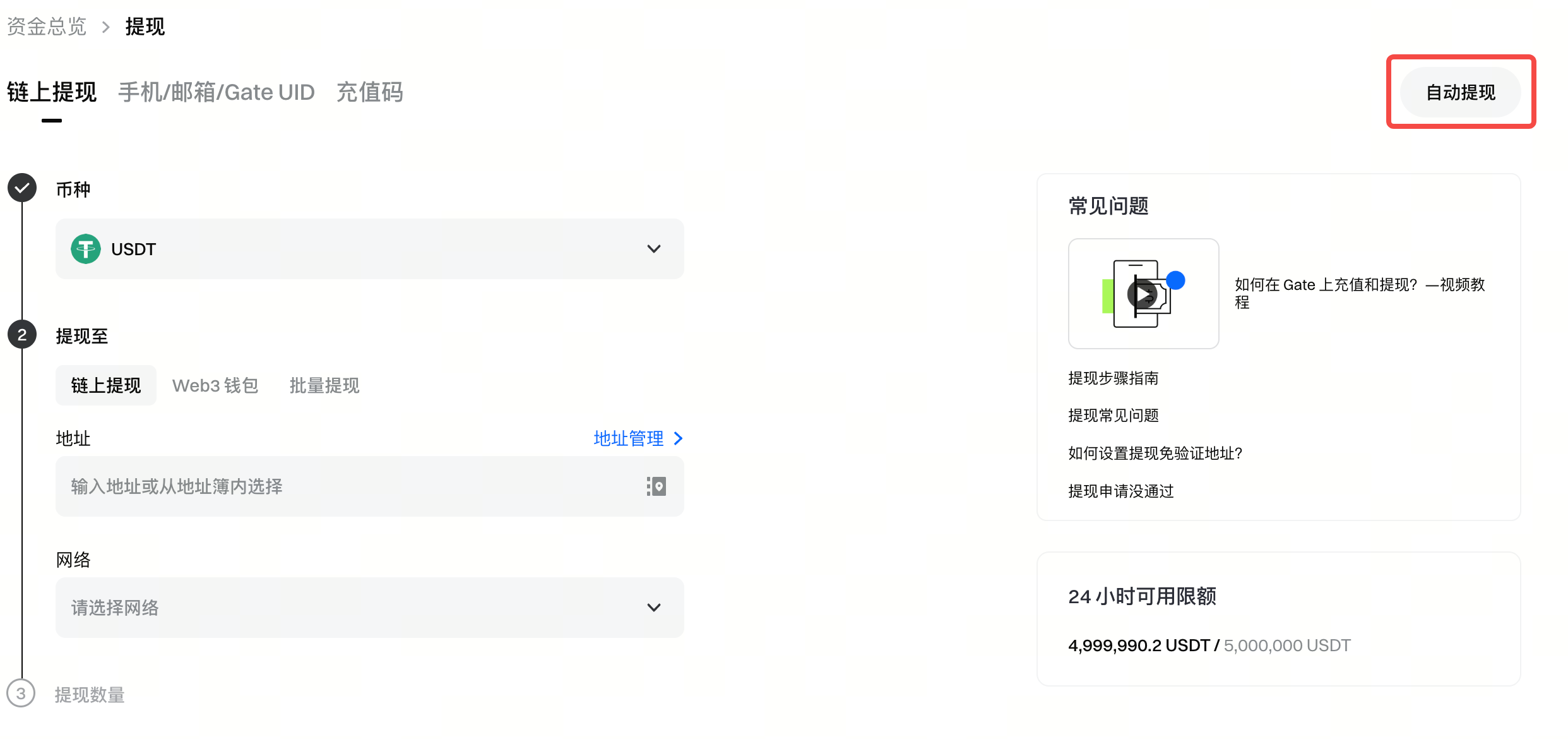
En la plataforma web, accede a la página de retiros. Puedes entrar en la función [Retiro automático] desde la esquina superior derecha de la página, como se muestra en la ilustración.
2. Creación de una tarea de retiro automático
Notas importantes:
1. Actualmente, solo se admiten las direcciones que se han guardado en la Lista de direcciones. Configura previamente las direcciones de retiro elegibles antes de utilizar esta función.
2. Solo se permite una tarea de retiro automático por activo. Puedes ajustar la estrategia cuando lo necesites.
3. Puedes crear varias tareas, con un máximo de 10 tareas en total.
4. Si un retiro falla durante la ejecución por saldo insuficiente, solo se omitirá ese retiro concreto. El sistema volverá a comprobar el saldo cuando se active la siguiente ejecución.
2.1 Crear una nueva tarea
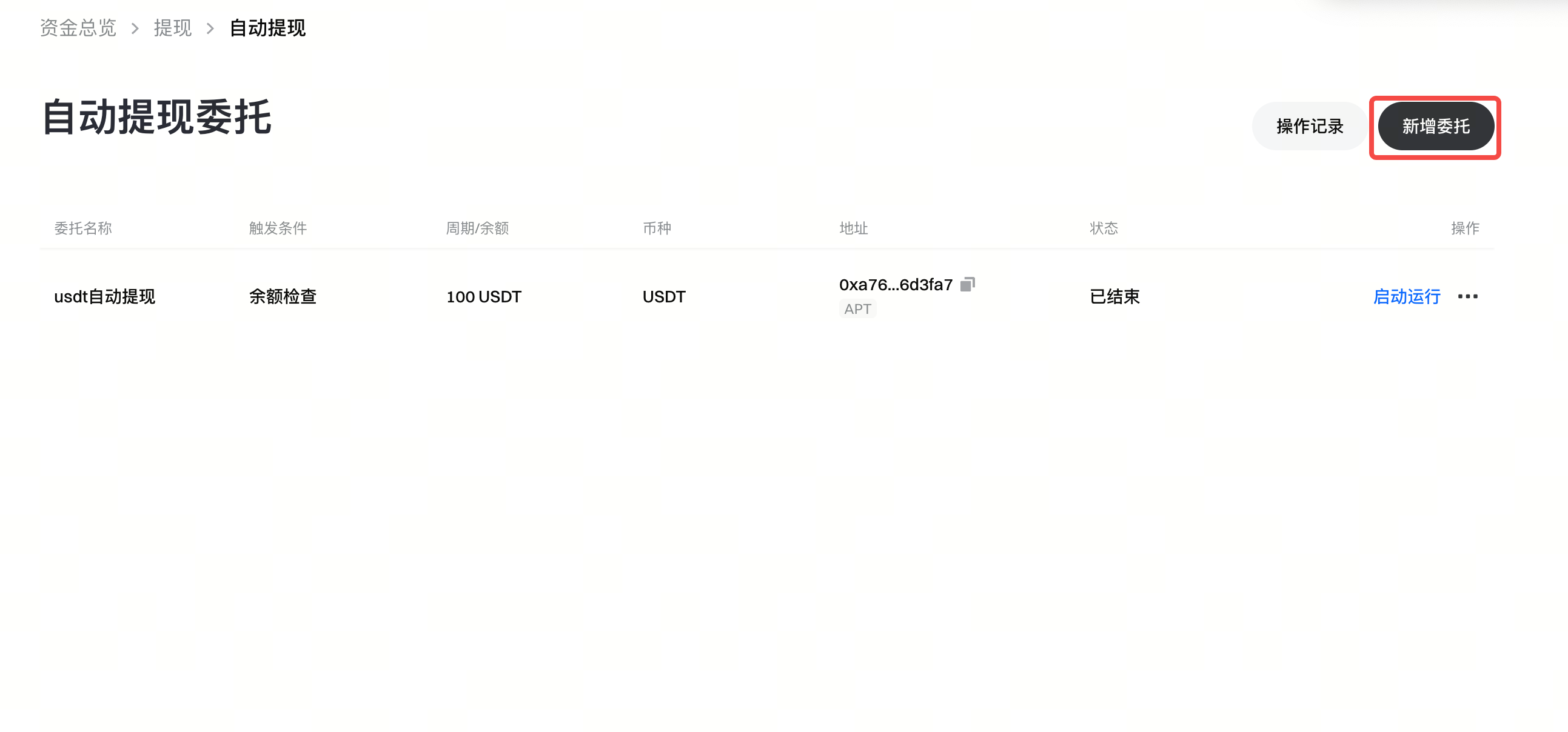
Una vez dentro de la página de Retiro automático, haz clic en [Nuevas órdenes] para crear una nueva tarea de retiro automático.
2.2 Seleccionar el modo de retiro automático
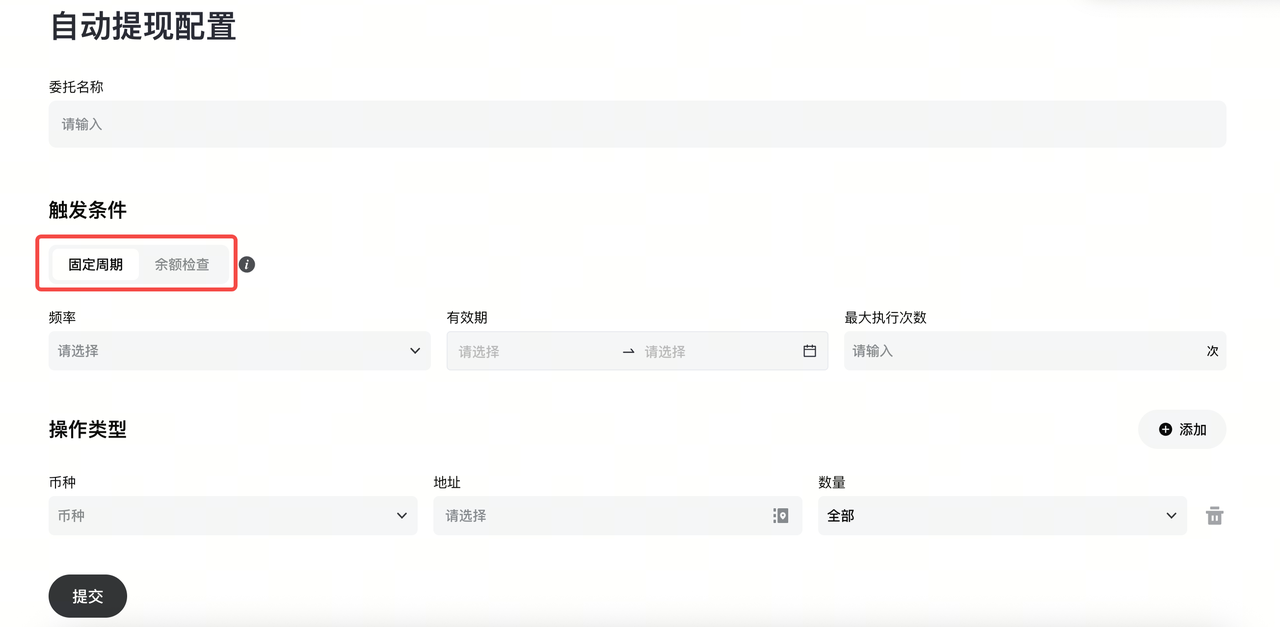
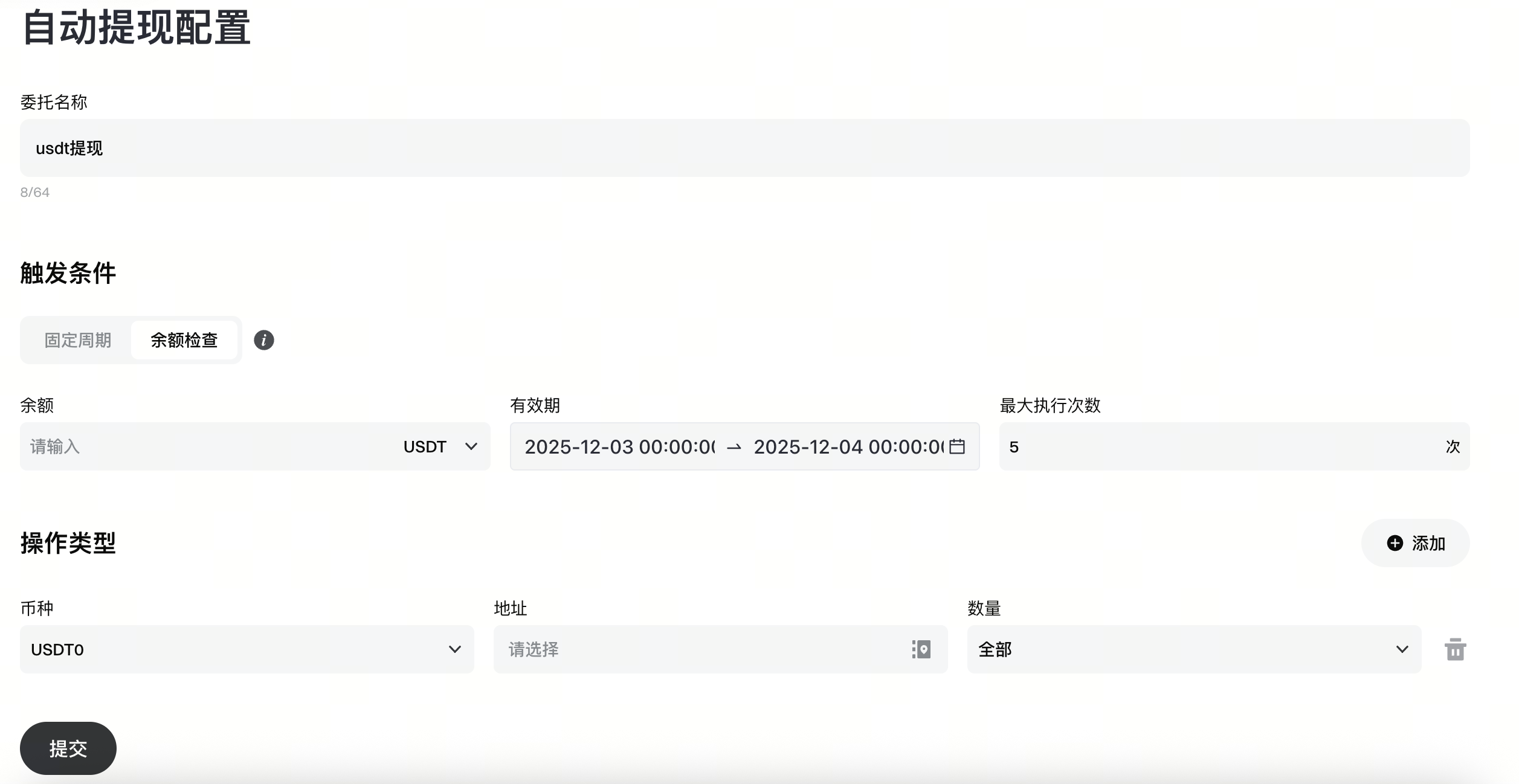
Puedes configurar los retiros automáticos seleccionando uno de los siguientes modos de activación. Cuando se cumplan las condiciones especificadas, el sistema ejecutará automáticamente un retiro a la dirección designada para el activo seleccionado.
Descripción del campo
Intervalo fijo: configura retiros automáticos a intervalos regulares dentro de un periodo de tiempo determinado.
Umbral de saldo: retira automáticamente una cantidad predefinida cuando el saldo del activo alcanza el umbral establecido.
Condición de activación: condiciones que deben cumplirse para activar un retiro automático.
Tipo de acción: una vez cumplidas las condiciones de activación, el sistema retira automáticamente el activo seleccionado a la dirección correspondiente.
**2.2.1 Modo de intervalo fijo
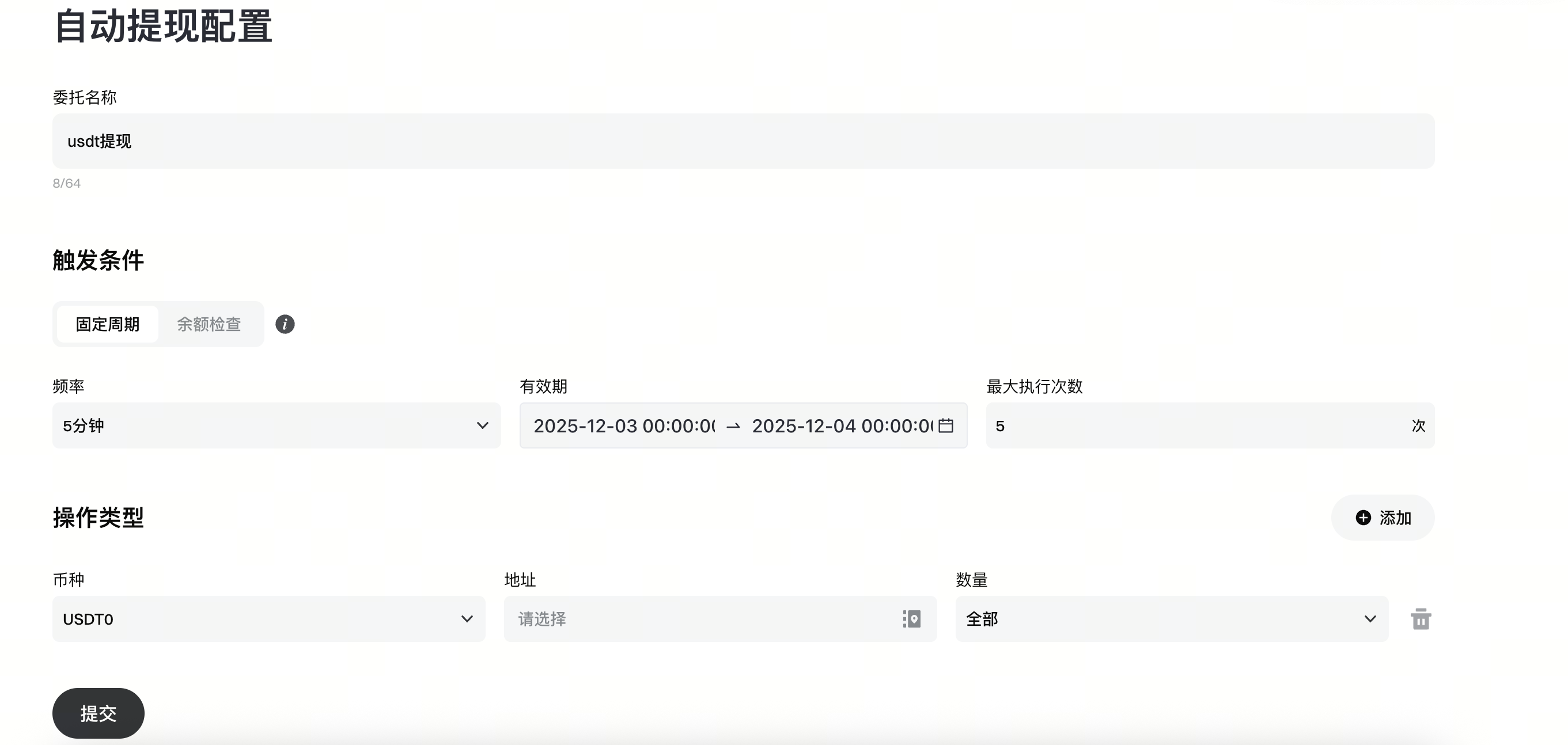
Condiciones de activación
- Frecuencia: ejecuta la tarea en el intervalo de tiempo especificado.
- Periodo de validez: define el rango de tiempo durante el cual la tarea permanecerá activa.
- Número máximo de ejecuciones: número máximo de veces que la tarea puede ejecutarse dentro del periodo de validez.
Tipos de acción
- Moneda: selecciona el activo a retirar.
- Dirección: selecciona la dirección de confianza para el activo.
- Cantidad: Todo: retira la totalidad del saldo disponible del activo. Cantidad fija: retira una cantidad específica.
Si el saldo es insuficiente, el retiro se omitirá y se volverá a intentar en la siguiente ejecución.
2.2.2 Modo de umbral de saldo
Condiciones de activación**
- Umbral de saldo: el retiro se activa cuando el saldo del activo alcanza la cantidad especificada.
- Periodo de validez: define el rango de tiempo durante el cual la tarea permanecerá activa.
- Número máximo de ejecuciones: número máximo de veces que la tarea puede ejecutarse dentro del periodo de validez.
- Periodo de validez: define el rango de tiempo durante el cual la tarea permanecerá activa.
- Número máximo de ejecuciones: número máximo de veces que la tarea puede ejecutarse dentro del periodo de validez.
Tipos de acción
-
- Moneda: selecciona el activo que se va a retirar.
- Dirección: selecciona la dirección de confianza para el activo.
- Cantidad: Todo: retira la totalidad del saldo disponible del activo. Cantidad fija: retira una cantidad específica.
Si el saldo es insuficiente, el retiro se omitirá y se volverá a intentar en la siguiente ejecución. - Moneda: selecciona el activo a retirar.
- Dirección: selecciona la dirección de confianza para el activo.
- Cantidad: Todo: retira la totalidad del saldo disponible del activo. Cantidad fija: retira una cantidad específica.
Si el saldo es insuficiente, el retiro se omitirá y se volverá a intentar en la siguiente ejecución.
2.3 Activar una tarea
- Una vez creada, la tarea puede tener uno de los siguientes estados: Pendiente, En curso o Finalizada.
- Haz clic en [Ejecutar] para activar la tarea. Una vez activada, el sistema la ejecutará automáticamente según las condiciones configuradas. Se enviarán notificaciones por correo electrónico tanto sobre el estado de la tarea como sobre las órdenes de retiro.
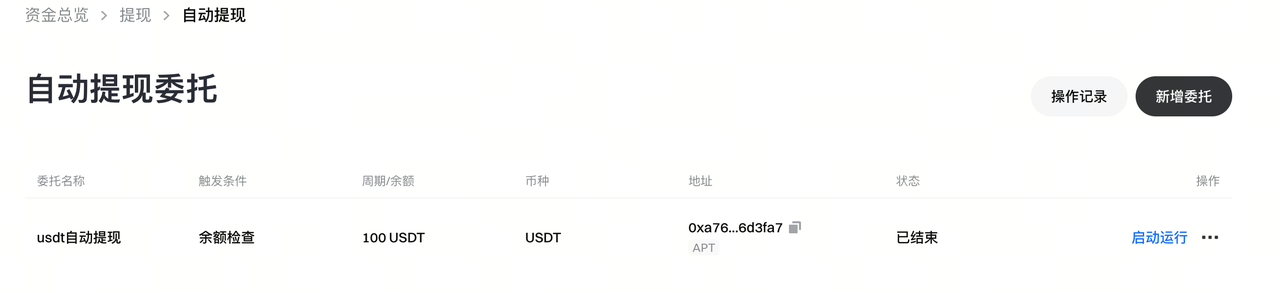
2.4 Ver información de la tarea
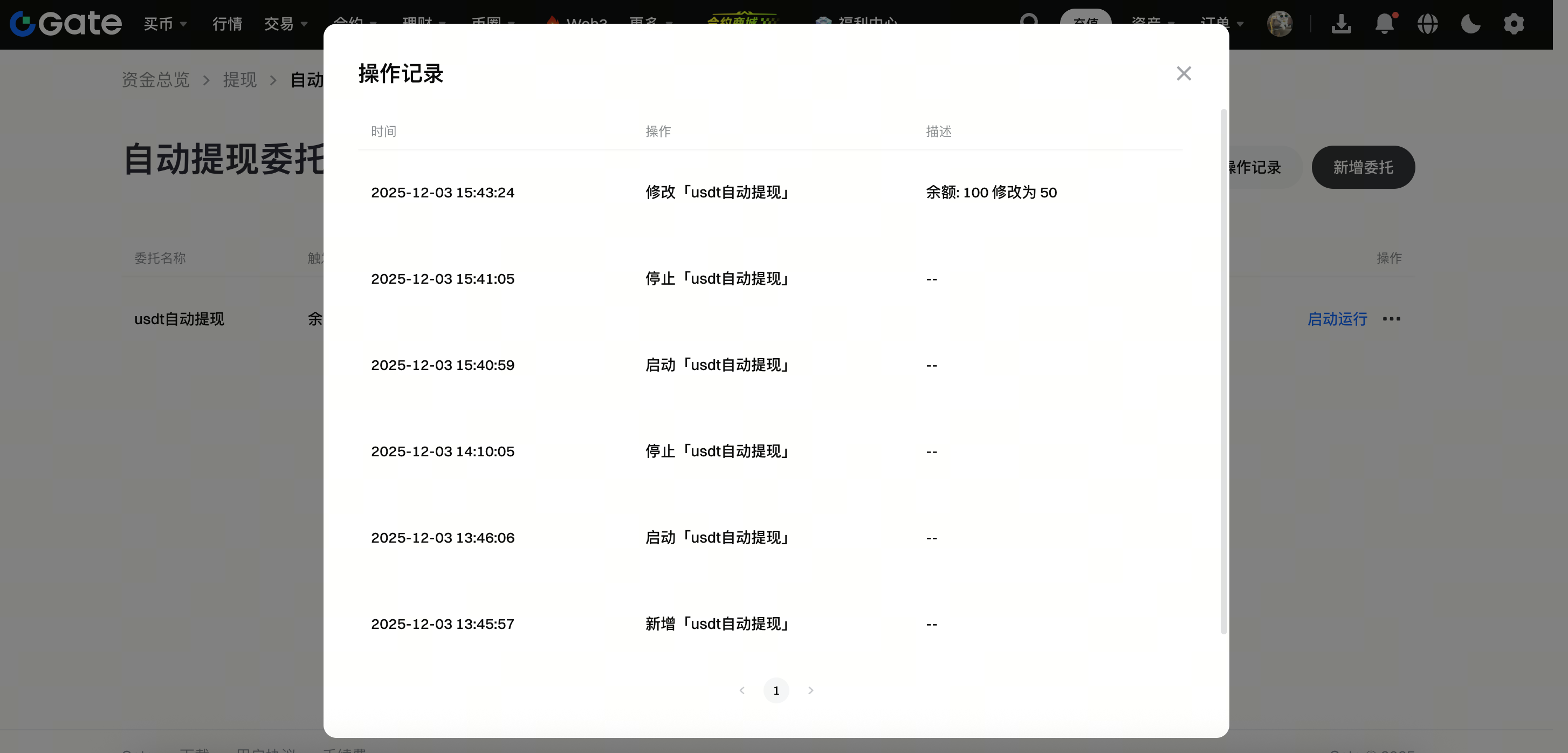
2.4.1 Registros de operaciones
Consulta el historial de acciones de cada tarea, incluidas su creación, modificación y eliminación.
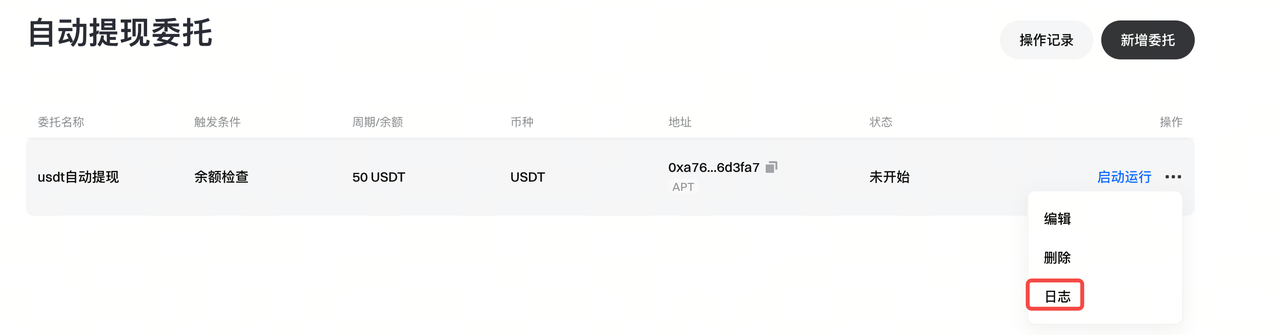
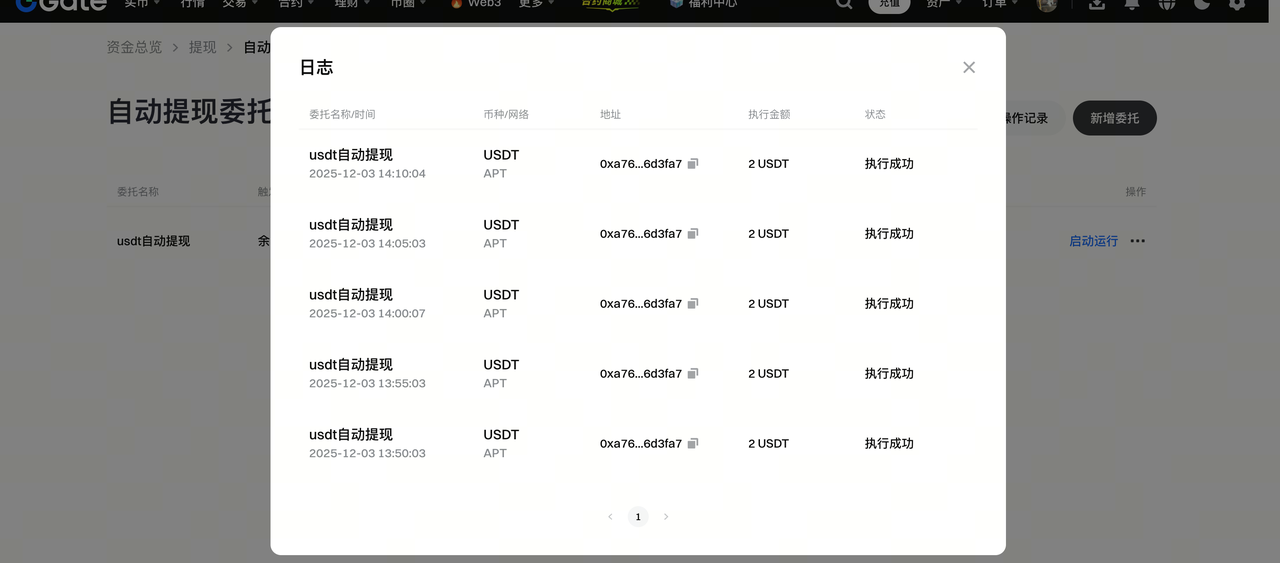
2.4.2 Registros de ejecución
Consulta los registros de ejecución de una tarea de retiro automático concreta para hacer seguimiento del estado de cada retiro. Si un retiro se bloquea por controles de riesgo, límites u otras restricciones, la tarea de retiro automático asociada se suspenderá automáticamente.
III. Notas adicionales
Edición de tareas: modificar una tarea (por ejemplo, cambiar la dirección de retiro) requiere verificación de seguridad.
Órdenes de retiro: las órdenes de retiro completadas pueden consultarse en el Historial de retiros.
Notificaciones por correo electrónico: se enviarán notificaciones por correo electrónico tanto relacionadas con las tareas como con las órdenes. Revisa tu bandeja de entrada para actuar a tiempo cuando sea necesario.
El contenido aquí proporcionado es solo para fines de referencia y educativos, y no constituye asesoramiento financiero, de inversión, comercial ni legal, ni constituye una oferta o solicitud para comprar o vender activos digitales. Gate no realiza declaraciones ni garantías, expresas o implícitas, sobre la exactitud, integridad o actualidad de la información contenida en este documento. Las características del producto, interfaces, normas y estructuras de tarifas pueden actualizarse o modificarse en cualquier momento. Consulta los comunicados más recientes y la información que aparece en la plataforma de Gate para obtener los detalles más precisos.
Las inversiones en activos digitales implican un riesgo significativo y los precios pueden fluctuar considerablemente. Podrías perder la totalidad de tu inversión. Toma decisiones con cautela en función de tu situación financiera y tolerancia al riesgo, una vez que hayas comprendido plenamente los riesgos asociados. Si es necesario, te recomendamos consultar con un asesor financiero o legal independiente.
Para más información sobre los posibles riesgos, consulta la Divulgación de riesgos y el Acuerdo de usuario de Gate.
